AI自動要約
Macのメニューバーに表示される日時の秒数表示設定は、以前は「日付と時刻」設定の「時計」タブで可能でしたが、macOSのバージョンアップに伴い「Dockとメニューバー」設定に移行しました。本記事では、その設定変更方法を画像付きで分かりやすく解説しています。
Macを更新していると,昔設定できていた項目が,別の場所に移ることがあります。
例えば,日付の秒です。
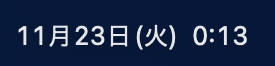
右上にこんな感じに日付と時刻が表示されていますが,加えて「秒」も表示させたい。
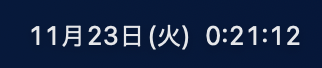
こういった具合です。
「日付と時刻」画面から変更できない
昔は,システム環境設定の「日付と時刻」から設定できたはず。
しかし,今みたところ,変更画面がありません。
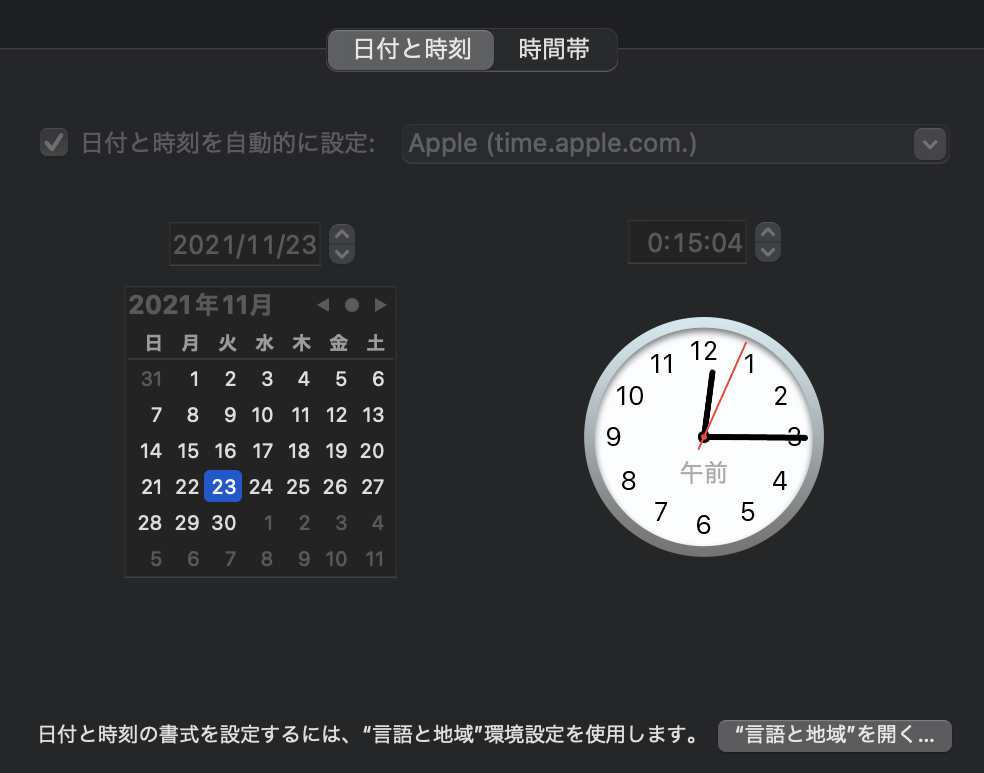
おかしい,昔はここに「時計」タブがあって,そこから修正できたはず。
ググってみたところ,下のWebサイトが出てきました。
時計タブをクリック 「秒を表示」のチェックボックスをオンにすれば、秒数まで表示されます。
Macの時計を秒数まで表示させる方法
やはり「時計」タブがあったようですが,今はありません。
おそらく,OSがバージョンアップされて,項目が移動したのでしょう。
「Dockとメニューバー」から変更する
「mac monterey 日付 秒」でGoogleに聞いてみると,下のページを発見。
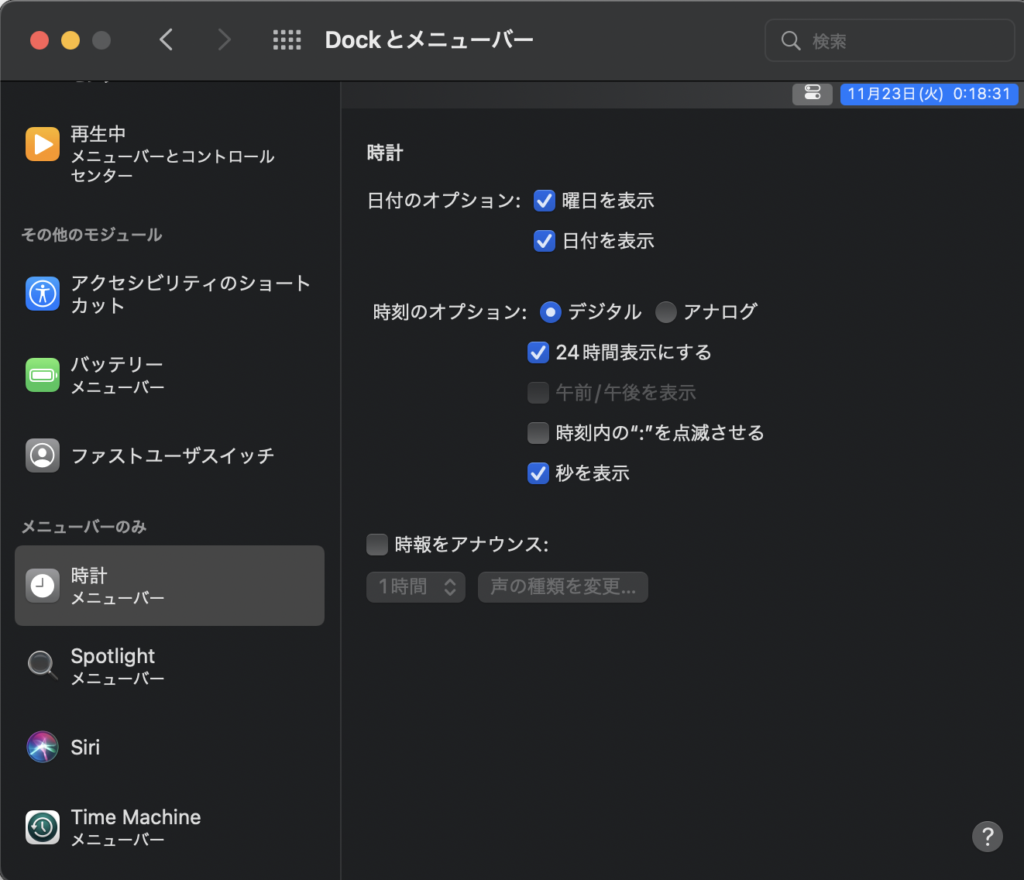
いまは,「日付と時刻」ではなく,「Dock とメニューバー」から変更するみたいです。
以上,覚え書きでした。